2011年4月30日 星期六

0428 香水瓶

先做一個BOX (記得調節點數) 
→covert to poly 後修改四個角→Chamfer做倒角  
  
然後利用Taper 修改方塊上下底大小(Amount 調整數值)
→接著利用下方的Curve調整瓶身形狀(一定要有多的節點才能變型)

*蓋子部分 跟老師上課教的不同
我用複製的 複製一個方塊   鏡射後 調整大小(因為底不變  所以可以接得起來)

瓶身變型後形狀就出來了


接著使用Twist 扭轉瓶身 旋轉時要注意角度  蓋子跟頻身才會合起來

稍微指定一下材質就大功告成摟!!!


2011年4月22日 星期五

期中作業


由於時間不足

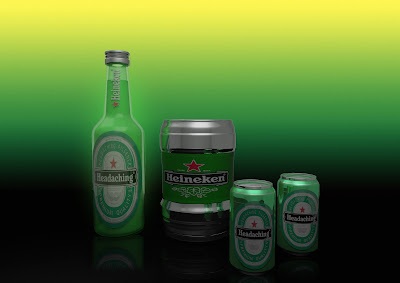
先放上作品圖片

實際操作步驟圖只好先省略摟!!!


瓶身

主要是利用LATHE旋轉成型

玻璃瓶的話要記得做厚度


材質貼圖 

瓶身使用Mentalray的藝術與建築材質

同一物件不同材質

則利用Edit Poly 選擇區塊用多重/子物件 或分離物件(Detach)來貼圖

用Detach時 記得要獨立複製出來

而且為了避免重疊導致算圖後會看不見

建議可以使用Push讓物件浮貼表面即可

若是使用標籤的話

貼圖時記得要使用遮罩(利用cutout 遮罩白色部分會留下 黑色會剪去)

光線


這次使用棚內光Freelight 而非日光Daylight

光線部份大小 遠近 強弱 及位置 都會影響作品

Ev值調整為2左右(棚內)

*若是Daylight則為15左右


算圖

為了調整方便而不使視角跑掉

可以使用 Create Camera From View建立Camera視角(Ctrl+C)

不過記得要搭配安全框使用(右鍵 Show save frame)

試算圖時可以先調小畫面 減低品質

正式算圖時則可以利用Rendering下的Print Size 調整輸出大小及解析度


下面是render圖後的原貌

算好圖後再進到photoshop修圖

就可以把作業變得美美的!!


(白地)
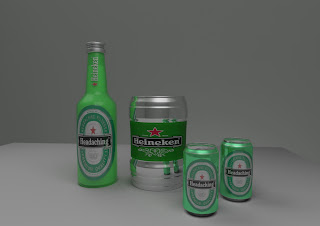


(黑地)

2011年4月7日 星期四

4/7 Bevel Profile 應用


先畫出方形 (可以倒圓角) 然後畫出線條後

做Bevel Profile(先選擇方形)


右下角的成品出來了

另外要注意底跟蓋的選擇 或者不選變空心


其他形狀應用

2011年4月2日 星期六

3/31 鋁罐製作+貼圖

首先

先利用Line製作出輪廓線

用先前教過(Lathe)旋轉成型的概念做出外型


接著使用上禮拜教的Mental Ray

然後材質貼圖的地方要注意

因為要分成兩部分

所以先進材質球使用Multi/Sub-Object (多重/子物件材質)貼圖

然後設定號碼(Polygon Material ID)

接著使用Edit Poly選擇區塊

然後設定材質的部分

將兩顆建築設計材質球拖曳丟入 原先設定的多重/子物件材質球

材質丟完後加上光源設定就變成這樣摟 
接著開始來貼標籤
將原本設定要貼標籤區塊的材質球
選擇color→Bitmap →標籤圖檔 後即可


材質球選好後

使用Uvw Map來調整貼圖位置

這次的鋁罐需使用Cylindical

但記得要調整影像框的軸線(X,Y,Z部分)

還是沒有很密合的話也可以使用綠色區域做微調

這樣就大功告成摟

2011年3月24日 星期四

0324 Mental Ray 著色引擎

一般內建算圖著色引擎 → Default Scanline Render(掃描線算圖)

自訂著色引擎→Mental Ray

Mental Ray 不僅光源上跟內建算圖不同

而且還有更多超棒的貼圖材質

先進入Render Setup→Assign Render

選擇Mental Ray
換了著色引擎後
進入貼圖材質
選擇Arch&Design


轉換著色引擎後的效果
↓原本的
↓套用Mental Ray 後 (等於是原著色引擎加上SKYLIGHT的效果)


先隨機試套一下材質


接著是光源系統的使用

Mental Ray有自己一套系統

這裡使用的是"Daylight"(拉出羅盤後左右拉光線)

記得要搭配mr Sun &mr Sky使用
(這時候環境裡面的設定也會跟著變動喔 p.s也可以另外設定EV值→可以從設定視窗預覽)

另外有一個超貼心的功能

可以調整時間來變換光源


下面是時間調整後的算圖(05:00 12:00 17:00)


↓17:00 (EV值15→14)


2011年3月12日 星期六

3/10 複習、Shell功能、去背

今天複習上次的Lathe 、Skylight、HDRI背景

首先做出地板和茶壺

把茶壺變形(僅選擇需要部分 BODY)

Shell功能 →將缺口補面


記得調整缺口部分的厚度


加上材質 調整材質顏色 

加上天空光及HDRI背景   並給地板無光投影材質(Matte/Shadow) 


算圖完成!!!   

接著是去背的部分
為了要方便去背
存檔時
使用"Alpha Channel"
檔案儲存為.png 或.tif(記得勾Store Alpha Channel)


最後進Photoshop作後製
利用alpha channel 來去背
就完成摟

以下是完成圖


2011年3月9日 星期三

HDRI 背景使用

HDRI (高動態範圍圖像)


使用HDRI為背景


可以讓算圖光線 氛圍都變棒喔


看看上一節課的作品在利用HDRI後的效果~~差好多!!!


HDRI背景使用方法

首先點選環境設定

"Rendering"→"Enviroment"(8)
接著點選"NONE"位置→選"Bitmap"(點陣圖)後置入圖檔 


圖片置入完"拖曳"選項至材質球
選擇立即相關(Instance)


將"Screen"更改為→"Spherical Enviroment"

完成後便可以重新算圖摟!!!